
「毎月の文字起こしツールの課金、高すぎませんか?」 「Web会議の録音、イヤホンをしているとうまく録れない…」
もしあなたがそう感じているなら、「HiDock(ハイドック)」がその悩みを一撃で解決します。
結論から言うと、移動が多いビジネスパーソンには[HiDock P1]が、デスクワーク中心の方には[HiDock H1E]が最強の選択肢です!






なぜなら、HiDockは「ハードウェアを買えば、AI文字起こしがずっと無料」という、サブスク全盛の時代に逆行するような破壊的なコスパを実現しているからです。さらに、世界初の技術で「ワイヤレスイヤホンをしたまま通話録音」が可能になりました。
この記事では、話題の「HiDock P1 / P1 mini / H1」の違いや、なぜ今バカ売れしているのかを徹底解説します。
なぜ「HiDock」が選ばれるのか? 3つの革命的メリット
市場にはPLAUD NOTEやNottaなど優秀なAIレコーダーがありますが、HiDockが選ばれるには明確な理由があります。
1. 業界初!「BlueCatch™」でイヤホン通話を録音
これまでのボイスレコーダーの最大の弱点は、「イヤホンをしていると、相手の声が録音できない(または自分の声が入らない)」ことでした。 HiDock P1シリーズは、独自のBlueCatch™技術を搭載。Bluetoothでスマホとイヤホン、そしてHiDockを接続することで、「AirPodsで通話しながら、自分と相手の声をクリアに録音」することを可能にしました。
- カフェでのWeb会議
- 移動中の電話指示
- イヤホン必須のオンライン商談
これら全てを、周りに音を漏らさずに記録できます。これは他のレコーダーにはない圧倒的な強みです。
2. 「文字起こし・要約」が追加料金なし
多くのAIツールは「月額〇〇円」「月〇〇分まで」といったサブスクリプションが必要です。しかし、HiDockはデバイスを購入すれば、基本的な文字起こしと要約機能が追加費用なしで使い放題(※)です。 長時間の会議でも、コストを気にせずガンガン文字起こしできる安心感は絶大です。 (※話者識別や高度な翻訳など、一部Pro機能は有料オプションですが、基本機能だけで十分実用的です)
3. アプリ「HiNotes」でスマホ・PCシームレス連携
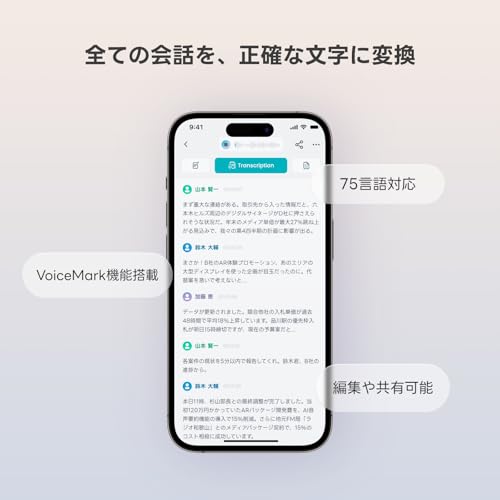
録音したデータは、専用アプリ「HiNotes」を通じて管理します。PCブラウザでもスマホアプリでも確認でき、ChatGPT-4oなどの最新LLM(大規模言語モデル)を用いて、「要点の箇条書き」や「ToDoリスト」を自動生成してくれます。
あなたはどれを選ぶ? HiDock おすすめラインナップ比較
利用シーンに合わせて、ベストなモデルを選びましょう。
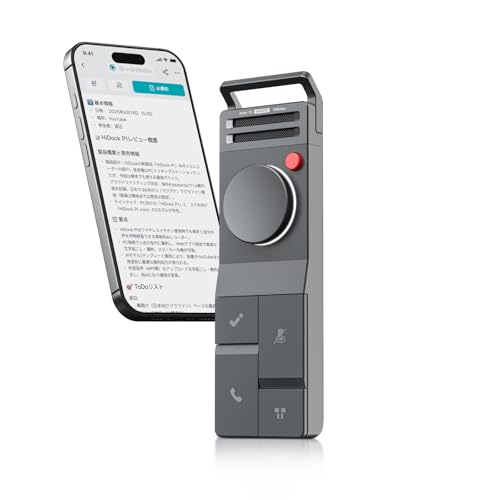
【移動が多い・カフェで仕事する人へ】HiDock P1
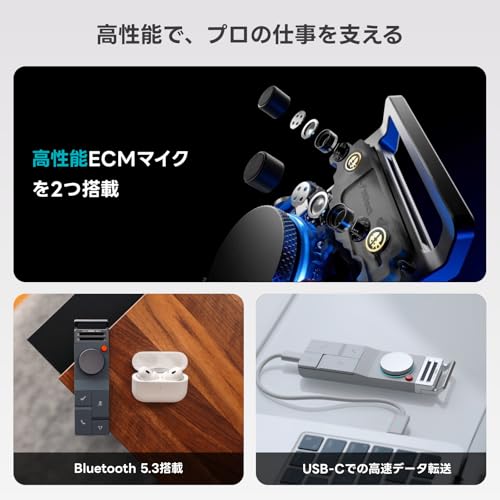
PCにもスマホにも接続でき、単体でも使える万能モデルです。 「スライドスイッチ」で、スマホ通話の録音と、対面会議の録音を瞬時に切り替えられます。
こんな人におすすめ
- Zoom/Teams会議も、対面の商談も両方記録したい。
- カフェや新幹線で、イヤホンをしてWeb会議をする。
- 月額費を払わずにAI文字起こしを使いたい。

「ワイヤレスイヤホンをしたまま録音」ができるのはこれだけ!カフェでの会議も、周りに迷惑をかけずに自分のメモ用に完璧に記録できます。
【スマホ直挿し・身軽さ重視の人へ】HiDock P1 mini
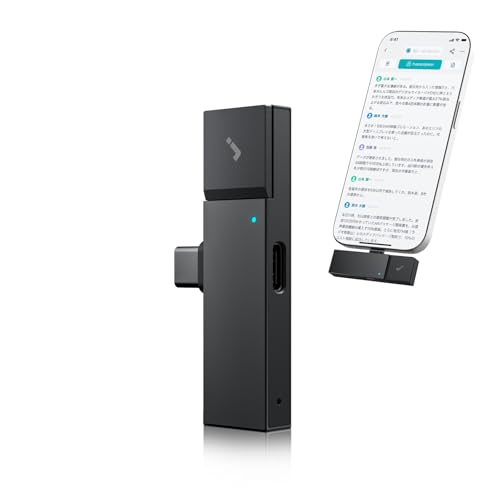
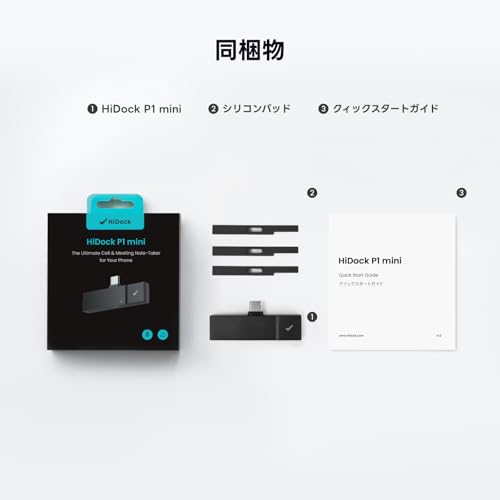
P1の機能を極限までコンパクトにしたモデル。スマホ(USB-Cポート)に直挿しして使います。 バッテリー非搭載で超軽量(約12g)。スマホの一部のように扱えます。
こんな人におすすめ
- 荷物を極限まで減らしたいミニマリスト。
- スマホでの通話録音がメイン。
- とっさのアイデアを音声メモで残したい。
親指サイズの衝撃!スマホに挿すだけで、あなたのiPhone(15以降)が最強のAI議事録マシンに進化します。充電の手間がないのも地味に最高。






【デスクワーカー・配線を整理したい人へ】HiDock H1E / H1
こちらは「ドッキングステーション」に「AIレコーダー」が合体した据え置きモデルです。 PCとケーブル1本で繋がり、モニター出力や充電を行いながら、会議が始まればボタン一つで録音・要約を開始します。
- H1 (ハイエンド): 11-in-1。デュアルモニター出力などポートが強力。
- H1E (エントリー): 8-in-1。機能は十分でコスパが高い。
こんな人におすすめ
- デスクの上をケーブルで散らかしたくない。
- スピーカーフォンとして、イヤホンなしで会議をしたい。
- 在宅ワーク環境をアップデートしたい。
「ドッキングステーション」と「議事録AI」を合体させる発想が天才的。デスクの上がスッキリ片付き、会議のメモ取りからも解放される、まさに魔法の箱です。


実際に使ってわかった「HiDock」の活用術
Zoom/Teams会議の議事録を自動化
PCにUSB接続(またはBluetooth接続)するだけで、HiDockが「マイク兼スピーカー」として認識されます。あとは会議中に本体の録音ボタンを押すだけ。 会議終了後、データをアプリにアップロードすれば、数分で「誰が何を言ったか」のテキスト化と、「決定事項」「ネクストアクション」の要約が完了します。
スマホ通話の「言った言わない」を防止
iPhoneの通話録音は仕様上難しいと言われてきましたが、HiDock P1ならBluetooth経由でクリアに録音可能。 「あの件、どうなってたっけ?」という確認も、AI検索ですぐに見つかります。
オフライン環境でも安心
ネット環境がない場所でも、本体内蔵メモリ(P1は64GB)に録音データは保存されます。後でネットに繋がったタイミングでアップロード・解析すればOK。
注意点とデメリット
購入前に知っておくべきポイントも正直にお伝えします。
- 完全な話者分離はPro版(有料)が必要: 無料版でも「Speaker A」「Speaker B」といった区別はされますが、より高精度な識別や編集機能を使いたい場合は、アプリ内課金のProメンバーシップが必要になる場合があります。ただ、個人の備忘録レベルなら無料版で十分です。
- Bluetooth接続の相性: 「BlueCatch」は多くのイヤホンに対応していますが、一部の特殊なコーデックや機種では接続が不安定になる可能性があります。AirPodsシリーズや主要なメーカー製イヤホンなら概ね問題ありません。
- Linux非対応: Windows、Mac、iOS、Androidには対応していますが、Linux環境ではフル機能が使えない場合があります。
まとめ:HiDockは「時間を買う」投資である
HiDockは単なるボイスレコーダーではありません。「議事録作成」という、最も生産性のない時間をゼロにするツールです。
- 移動先でイヤホン会議が多いなら [HiDock P1]
- スマホでサクッと録りたいなら [HiDock P1 mini]
- デスク環境を整えたいなら [HiDock H1E]
競合製品がサブスクリプション型に移行する中、「ハードウェア買い切りでAI機能付き」というHiDockのスタンスは非常に貴重です。 人気色は在庫切れになることも多いため、気になっている方は早めのチェックをおすすめします。
あなたのビジネスライフから「メモ取り」のストレスをなくし、本来のクリエイティブな仕事に集中しましょう。