「ValorantやApexで勝ちたいけど、高いキーボードには手が出ない…」 「ラピッドトリガー搭載でコスパ最強のキーボードを探している」
そんな悩みをお持ちではありませんか? この記事を読むことで、今のFPS環境で「勝てる」と話題のMonsGeek(モンスギーク)キーボードの全貌が分かります。
結論から言うと、コスパ重視でFPSをガチりたい方には「[MonsGeek FUN60 Pro SP]」が圧倒的におすすめです!


なぜなら、数万円するハイエンド機種と同等の「ラピッドトリガー機能」を搭載しながら、驚きの低価格を実現しているからです。 この記事では、MonsGeekの特徴や評判、少し複雑なソフトウェアの設定方法、そしておすすめのモデルを分かりやすく解説します。
そもそもMonsGeek(モンスギーク)とは?どこの国のメーカー?
MonsGeek(モンスギーク)は、中国のゲーミングデバイスメーカーです。実は、自作キーボード界隈で非常に人気のある「Akko」の姉妹ブランドとして誕生しました。
- どこの国?: 中国
- 特徴: 「モンスターの力とギークの知恵」をコンセプトに、高品質な製品を低価格で提供。
- なぜ安い?: Akkoで培ったサプライチェーンを活用し、製造コストを抑えているため。
特に「アルミニウム製でカスタマイズ可能なキーボード」を、誰もが手に届く価格で提供している点が世界中のギークから評価されています。最近では、磁気スイッチ(HE)を搭載したゲーミングキーボード「FUN60」シリーズが、FPSゲーマーの間で爆発的な人気を誇っています。
なぜ売れている?MonsGeek FUN60シリーズの3つの特徴
「モンスギーク FUN60」という名前をSNSやYouTubeで見かけることが増えました。なぜこれほどまでに注目されているのでしょうか?その理由は主に3つあります。
1. 驚異のラピッドトリガー搭載
FPSゲーム、特にValorantなどのストッピングが重要なゲームでは必須級の機能となった「ラピッドトリガー」。キーを離した瞬間にリセットされるこの機能により、キャラコントロールの精度が劇的に向上します。FUN60は0.01mm単位での調整が可能で、反応速度も爆速です。
2. 8000Hzのポーリングレート
一般的なゲーミングキーボードのポーリングレート(PCへのデータ送信回数)は1000Hzですが、MonsGeek FUN60の一部モデルは8000Hzに対応。入力遅延を極限まで減らし、一瞬を争う撃ち合いで有利に立てます。
3. 他を圧倒するコストパフォーマンス
通常、ラピッドトリガー搭載キーボードは2万円〜4万円が相場ですが、MonsGeekは1万円以下で購入できるモデルも展開しています。「安すぎて怪しい」と心配になるレベルですが、中身はAkko譲りのしっかりとした作りです。
迷ったらこれ!おすすめのMonsGeekキーボード
ここからは、Amazon売れ筋データやスペックを分析し、特におすすめのモデルを紹介します。
MonsGeek / FUN60 Pro SP 有線モデル
結論、コスパ最強。FPSゲーマーの入門機にして完成形。
ラピッドトリガー、磁気スイッチ、8000Hzポーリングレートという「勝つための機能」をすべて詰め込みながら、驚異的な価格を実現したプラスチック筐体モデルです。

「とりあえずラピッドトリガーを使ってみたい」という人は迷わずコレ!60%サイズでデスクも広々。ホワイトとブラックから選べるのも嬉しいポイントです。この価格でこの性能は正直反則級!
MonsGeek / FUN60 Ultra SP アルミボディ
重厚感と打鍵感にこだわるなら、アルミ版のUltra!
Pro SPの機能をそのままに、ボディを高級感あふれるアルミニウムに変更した上位モデル。重量があるため激しい操作でもキーボードがズレにくく、コトコトとした上質な打鍵音が楽しめます。
所有欲を満たしてくれるアルミの質感が最高。プラスチック特有の安っぽさがなく、打鍵音も引き締まっています。「性能も見た目も妥協したくない」というこだわり派のあなたへ。


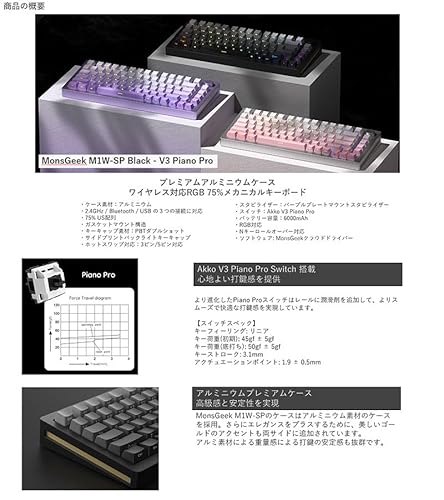
MonsGeek / M1W-SP 75%ワイヤレス
仕事もゲームもこれ1台!無線対応のフルアルミカスタムキーボード。
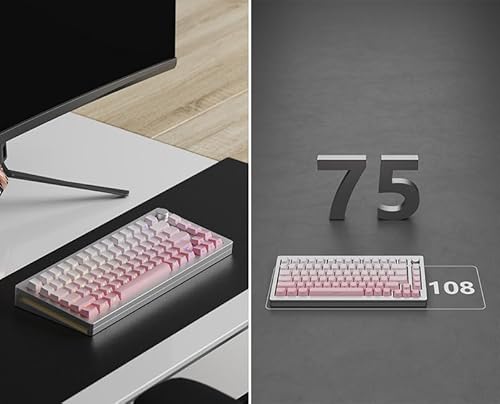
こちらは磁気スイッチではなく、通常のメカニカルスイッチを採用したモデル。2.4GHz無線、Bluetooth、有線接続に対応し、75%配列で矢印キーも搭載。ガスケットマウント構造で打鍵感も極上です。
配線をなくしてデスクをスッキリさせたいならM1W!75%サイズは普段使いもしやすく、キーキャップやスイッチを交換して自分好みにカスタムする楽しさもありますよ。






MonsGeekのソフトウェア・ドライバー設定方法
MonsGeekのキーボードを最大限活用するには、設定が必須です。特に「ラピッドトリガー」は初期状態では最適化されていないことがあります。
ドライバーの入手方法
MonsGeekには、PCにインストールするソフトウェアと、ブラウザ上で設定できるWebドライバーの2種類があります。 最近のモデル(FUN60など)は、Webドライバー(MonsGeek Cloud Driver)に対応しており、ソフトをインストールしなくても設定変更が可能です。
- 公式サイトまたは説明書のQRコードからドライバーページへアクセス。
- キーボードを有線で接続し、Webページ上でデバイスを認識させる。
おすすめの設定項目
- ラピッドトリガー設定(RT):
- 感度を0.1mm〜0.2mm程度に設定すると、指を離した瞬間に反応します。誤爆する場合は数値を少し上げましょう。
- アクチュエーションポイント(AP):
- キーが反応する深さです。WASDキーは浅め(0.3mm〜0.5mm)、ウルトやスキルキーは誤爆防止で深めに設定するのがセオリーです。
- ライティング(LED):
- 「Fn」キーとの組み合わせやソフト上で、光り方や色を変更できます。ゲームへの没入感を高めましょう。
よくあるトラブル:反応しない・認識しない時は?
知恵袋などでよく見かけるトラブルと対処法をまとめました。
Q. 有線で接続しているのにデバイスが見つからない
- USBポートを変える: PCケースの前面ではなく、マザーボード直結の背面ポートに挿してみてください。
- ケーブルの確認: 付属の純正ケーブルを使用していますか?給電不足の可能性があります。
- Fnキーのリセット:
Fn + Esc長押しなどで工場出荷状態にリセットできる場合があります(説明書を確認)。
Q. ライティングがおかしい、特定の色にならない
- ソフトウェア上でライティング設定が上書きされている可能性があります。一度設定をリセットするか、オンボードメモリ(キーボード本体の保存領域)の設定を確認してください。
Q. 日本語入力の切り替えができない
- US配列(英語配列)のキーボードの場合、キーボード設定で「英語キーボード(101/102キー)」を選択する必要があります。「Alt + `(バッククォート)」で日本語/英語の切り替えが可能です。
他の選択肢は?競合おすすめキーボード比較
MonsGeek以外にも魅力的なキーボードはあります。予算や好みに合わせて比較してみてください。
DrunkDeer / A75 Pro
ラピッドトリガーブームの火付け役。 打鍵感の向上や磁気スイッチの調整機能など、頻繁なアップデートで根強い人気があります。75%サイズが欲しい方はこちらもおすすめ。
独特の打鍵感と安定した性能が魅力。コミュニティも大きく、設定情報が見つかりやすいのが強みです。


SteelSeries / Apex Pro TKL (2023)
プロ使用率No.1の絶対王者。 予算があるならコレを選べば間違いありません。OmniPointスイッチの信頼性と、有機ELディスプレイなどの機能性は唯一無二。
「絶対に失敗したくない」ならSteelSeries。値段は高いですが、ビルドクオリティとソフトウェアの安定性は頭一つ抜けています。


Elecom / VK600
安心の日本メーカー製。 「海外製はサポートが不安」という方にはエレコムのV customシリーズがおすすめ。銀軸搭載で反応速度も速く、日本語配列で使いやすいのが特徴です。
日本のデスク環境に合わせて作られたサイズ感が絶妙。サポートも日本語で安心なので、初めてのゲーミングキーボードにもピッタリです。


まとめ:MonsGeekはコスパ最強の選択肢
MonsGeek(モンスギーク)は、「ラピッドトリガー搭載キーボードが欲しいけど、高すぎて買えない」というゲーマーにとっての救世主です。
特にFUN60 Pro SPは、価格破壊とも言えるスペックを持っています。Webドライバーで細かく設定を追い込めば、数万円のハイエンドキーボードにも引けを取らない相棒になるでしょう。
あなたのプレイスタイルや予算に合わせて、最適な一台を選んでみてください。
▼この記事で紹介したイチオシ


