
「出先や在宅ワークでもう一つ画面があれば…」と感じていませんか?この記事を読めば、そんなあなたの悩みを解決する、コスパ抜群のKeeptimeモバイルモニターが見つかります。
結論から言うと、初めてのモバイルモニターにはAmazonでベストセラーの「KEEPTIME 15.6インチ モバイルモニター (P156)」が最もおすすめです!

この記事では、なぜP156がおすすめなのかという理由に加え、「Keeptimeってどこの国のメーカー?」「実際の評判はどうなの?」といった気になる疑問にも徹底的にお答えします。さらに、サイズ別の人気モデルや、PC・ゲーム機との接続方法、万が一のトラブル対処法まで、この記事一本で全てがわかります。
「聞いたことのないメーカーだけど大丈夫?」そんな不安もこの記事で解消して、あなたの作業環境を劇的に快適にしましょう!
Keeptimeってどこの国の会社?信頼性は大丈夫?
Keeptimeのモバイルモニターは、Amazonの売れ筋ランキングで上位にランクインしており、多くの高評価レビューが寄せられています。 しかし、公式サイトやSNSアカウントが見当たらないため、「どこの国の会社なの?」「品質は信頼できるの?」と不安に思う方もいるでしょう。
結論として、Keeptimeは中国のブランドと推定されます。 Amazonの出品者情報によると、販売業者は中国湖北省に所在する「Jiayu County Dianyi Technology Co., Ltd」と記載されています。
近年、Keeptimeのようにユニークな製品を高いコストパフォーマンスで提供する中国発の新興ブランドが増えています。 こうしたブランドは、日本の大手メーカーほどの手厚いサポート体制は期待できないかもしれませんが、Amazonでの販売実績やユーザーレビューを見る限り、多くのユーザーが価格以上の価値を感じていることがわかります。
サクラレビューをチェックするツールでもサクラの可能性は低いと判定されており、Amazon上のレビューは信頼できると考えてよいでしょう。
Keeptimeモバイルモニターのリアルな評判・口コミまとめ
実際にKeeptimeのモバイルモニターを使用したユーザーからは、どのような声が上がっているのでしょうか。良い評判と気になる評判の両方をまとめました。
良い評判・口コミ
多くのユーザーレビューで共通して高く評価されているのは、コストパフォーマンスの高さと手軽さです。
- とにかく安くてコスパが良い 1万円前後で購入できるモデルが多く、「この価格でこの性能なら大満足」という声が多数見られます。
- 薄くて軽く、持ち運びに便利 本体重量が570g程度(15.6インチモデル)とペットボトル1本分ほどの軽さで、カバンに入れても邪魔にならないスリムさが評価されています。
- ケーブル1本で接続できて簡単 対応するPCであれば、USB Type-Cケーブル1本で映像出力と給電が完了するため、配線がごちゃごちゃせずスマートに使える点が好評です。
- 画質も十分綺麗で満足 専門的な色の正確性が求められる作業でなければ、フルHDの解像度で「十分に綺麗」と感じるユーザーがほとんどです。
気になる評判・口コミ
一方で、価格相応と感じる点や、改善を求める声もいくつか見られます。
- 内蔵スピーカーの音質はオマケ程度 スピーカーは内蔵されているものの、「音が出る」レベルで音質に期待はできない、という意見があります。
- 色味はやや青みがかって見える レビューによっては、ディスプレイの色が少し青白く、淡い色合いに感じるとの指摘があります。 写真編集などの正確な色が求められる作業には不向きかもしれません。
- 説明書が分かりにくい 付属の取扱説明書が、複数のモデル共用で分かりにくかったり、日本語が不自然だったりすることがあるようです。
- 電源アダプターが付属していない 一部モデルでは、HDMI接続時に必要となるUSB電源アダプターが付属していないため、別途用意する必要があります。
【決定版】Keeptimeのおすすめモバイルモニター3選
Keeptimeには様々なサイズのモデルがありますが、ここでは特におすすめの3機種を厳選してご紹介します。
1. 【迷ったらコレ!】KEEPTIME 15.6インチ モバイルモニター (P156)
Amazonのディスプレイランキングで1位を獲得したこともある、最も人気の高いベストセラーモデルです。 15.6インチの標準的なサイズとフルHD解像度で、仕事にもプライベートにも使いやすいバランスの取れた一台です。

大画面で作業効率アップ!在宅ワークや出先での作業が驚くほど快適になりますよ。とりあえずこれを選んでおけば間違いなし!
2. 【軽さと綺麗さを両立】KEEPTIME 13.5インチ 2Kモバイルモニター (P135)
本体重量わずか380gという驚異的な軽さを実現したモデルです。 2K(2256×1504)の高解像度IPSパネルを搭載しており、コンパクトながら非常に高精細な表示が可能です。 持ち運びやすさを最優先する方や、Surfaceのような3:2のアスペクト比のPCを使っている方におすすめです。
「え、軽っ!」って思わず声が出ちゃう軽さです。カバンにサッと入れて、どこでも高画質な作業環境が手に入ります。Surfaceユーザーにもぴったり!

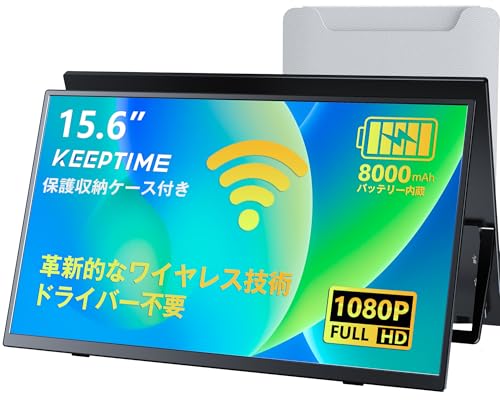
3. 【ワイヤレスで超スマート】KEEPTIME ワイヤレス モバイルモニター 15.6インチ
8000mAhの大容量バッテリーを内蔵し、ワイヤレス接続に対応したモデルです。ケーブルの煩わしさから解放され、PCやスマホの画面をスマートに拡張できます。プレゼンテーションや会議での画面共有にも最適です。
ケーブルのごちゃごちゃから解放!これ一台でどこでもスマートに画面を拡張できます。プレゼンで使えば一目置かれるかも?
初心者でも簡単!Keeptimeモバイルモニターの使い方と接続方法
Keeptimeモバイルモニターの接続はとてもシンプルです。ここでは、主要なデバイスとの接続方法を解説します。
パソコンとの接続
- USB Type-Cで接続する場合: お使いのPCに映像出力対応(DisplayPort Alternate Mode)のUSB Type-Cポートがあれば、付属のUSB-Cケーブル1本で映像出力と給電が完了します。
- HDMIで接続する場合: 付属のMini HDMIケーブルでPCとモニターを接続し、さらに別のUSB-Cケーブルを使ってPCのUSBポートや電源アダプターからモニターへ給電する必要があります。
Nintendo Switchとの接続
Nintendo Switch(有機ELモデル含む)であれば、Switch本体下部のUSB-Cポートとモニターを直接ケーブルで接続するだけで、ドックなしでゲーム画面を出力できます。 ただし、この場合はモニター側へ別途電源アダプターなどからの給電が必須です。
iPhone/iPadとの接続
iPhoneやiPadを接続するには、Apple純正の「Lightning – Digital AVアダプタ」とHDMIケーブルが必要です。 アダプタを介してモニターと接続し、モニター側には忘れずに電源を供給してください。
【トラブル解決】「映らない」「信号なし」の原因と対処法
「接続したのに画面が映らない!」という場合、故障を疑う前にいくつか確認すべきポイントがあります。
最も多い原因は「電力不足」です。
モバイルモニターは、接続するPCのUSBポートから電力供給を受けますが、PCのモデルによっては出力が足りず、画面が映らなかったり、「信号なし」と表示されたりすることがあります。
【対処法】
- モニターの給電用USB-Cポートに、別途電源アダプターを接続する。
- PCに複数のUSBポートがある場合、より出力の高いポート(USB3.0以上など)に接続してみる。
- 使用しているケーブルが映像出力(DisplayPort Alternate Mode)に対応しているか確認する。
多くの場合、モニターにしっかりと電力を供給することで問題は解決します。まずは慌てずに電源周りを確認してみましょう。
まとめ:Keeptimeは賢い選択肢!コスパを重視するなら間違いなし
Keeptimeは、手頃な価格でモバイルモニターを試してみたい、作業効率を上げたいと考えている人にとって、非常に魅力的な選択肢です。
確かに、ブランドの知名度やサポート面で不安を感じる部分はあるかもしれません。しかし、Amazonでの高い評価と販売実績が示す通り、多くのユーザーがそのコストパフォーマンスに満足しています。
特に、今回最もおすすめした「KEEPTIME 15.6インチ モバイルモニター (P156)」は、価格、性能、使いやすさのバランスが取れた鉄板モデルです。
この記事で解説したポイントを参考に、あなたの使い方に合った一台を見つけて、より快適で生産性の高いデジタルライフを手に入れてください。