「キーボードごときに3万円以上?正気か?」
正直、私も最初はそう思っていました。たかが文字を入力するだけの道具に、高級家電並みの金額を払うなんてありえないと。
しかし、その考えはPFUの「HHKB(Happy Hacking Keyboard)」に触れた瞬間に吹き飛びました。

指が吸い付くような感覚、無駄のない配列、そして所有欲を満たすデザイン…。一度この世界を知ってしまうと、もう普通のキーボードには戻れません。まさに「指先の麻薬」です。
この記事に辿り着いたあなたは、きっと毎日のPC作業をもっと快適にしたい、あるいは「プロが愛用する道具」に興味があるはずです。
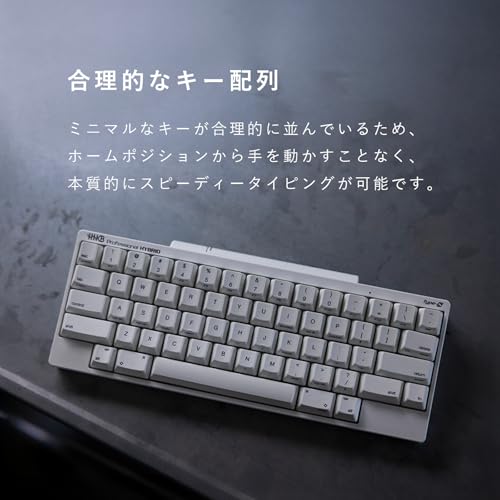
結論から申し上げます。もしあなたが「最高の打鍵感」と「静寂」を求めるなら、「HHKB Professional HYBRID Type-S」を選べば間違いありません。




しかし、2023年末に登場した革新的なモデル「HHKB Studio」の存在も無視できません。
この記事では、長年HHKBを愛用し続ける筆者が、最新の市場動向と実際の使用感に基づいて、全モデルを徹底比較。あなたにとって「一生モノの相棒」となる一台を提案します。
PFUの傑作「HHKB」が世界中のプロに愛される3つの理由
日本の石川県に本社を置く株式会社PFUが製造・販売するHHKB。1996年の発売以来、なぜこれほどまでにエンジニアやライターを魅了し続けるのでしょうか?
1. 魔法のような打鍵感「静電容量無接点方式」
多くのHHKBモデル(Studioを除く)に採用されているのが、静電容量無接点方式です。
一般的なキーボードと違い、物理的な接点がありません。スイッチを押し込むのではなく、一定の深さまで押すだけで入力が検知されます。 これにより、「スコスコ」と表現される独特の柔らかいキータッチが実現します。
- 疲労軽減: 底打ちする必要がないため、指への負担が極端に少ない。
- 高耐久: 接点摩耗がないため、3,000万回以上の打鍵に耐える耐久性。
1日1万文字打っても指が痛くならない。この感覚はHHKBでしか味わえません。
2. 「馬の鞍」に例えられる一生モノの思想
HHKBの生みの親である和田英一東大名誉教授の言葉に、このようなものがあります。
> 「アメリカ西部のカウボーイたちは、馬が死ぬと馬はそこに残していくが、どんなに砂漠を歩こうとも、鞍(くら)は自分で担いで往く。馬は消耗品であり、鞍は自分の体に馴染んだインタフェースだからだ。いまやパソコンは消耗品であり、キーボードは大切な、生涯使えるインタフェースであることを忘れてはいけない」
この哲学こそがHHKBの真髄です。PC本体が変わっても、キーボードだけは同じものを使い続ける。HHKBはそのための耐久性と普遍的なデザインを持っています。
3. 合理性を極めた「変態配列」の虜に
HHKBの最大の特徴にして最大のハードル、それが独自のキー配列です。
- Aの隣にControlキー: 小指を少し曲げるだけでコピー&ペーストが可能。
- ファンクションキーがない: 行数を減らし、ホームポジションから手を動かさずに全ての操作を行えるように設計。
最初は戸惑うかもしれませんが、慣れると「なぜ今まであんな遠くのキーを押していたんだ?」と疑問に思うほど、指の移動距離が激減します。
【決定版】あなたにおすすめのHHKBはこれだ!
現在、HHKBには大きく分けて2つの主要モデルと、いくつかのバリエーションが存在します。ズバリ、選び方は以下の通りです。
1. 王道にして至高「HHKB Professional HYBRID Type-S」
~迷ったらこれを選べば間違いない、完成された傑作~
HHKBのラインナップで最もバランスが良く、最も売れているのがこの「HYBRID Type-S」です。
- 静電容量無接点方式: あの「スコスコ」感を存分に味わえる。
- Speed(高速)& Silent(静音): Type-S専用の設計により、通常モデルよりも打鍵音が静かで、キーの戻りが速い。オフィスやカフェでも使いやすい。
- HYBRID: Bluetooth(最大4台)とUSB-Cの有線接続の両方に対応。
静音性が高いので、Web会議中にタイピングしてもマイクに音が乗りにくいのが最高です。iPad、スマホ、PCとボタン一つで切り替えられるのも便利すぎます。
こんな人におすすめ:
- HHKB独特の打鍵感(静電容量無接点)を味わいたい人。
- オフィスや外出先でも使いたい人(静音重視)。
- 初めてのHHKBで失敗したくない人。
2. 新時代の怪物「HHKB Studio」
~マウス操作すら不要にする、究極のAll-in-One~
2023年末、HHKBの歴史を塗り替えるモデルが登場しました。それが「Studio」です。
- ポインティングスティック搭載: キーボードの中央にトラックポイントがあり、ホームポジションから手を離さずにカーソル操作が可能。
- ジェスチャーパッド: 本体の側面にタッチセンサーがあり、スクロールやウィンドウ切り替えが可能。
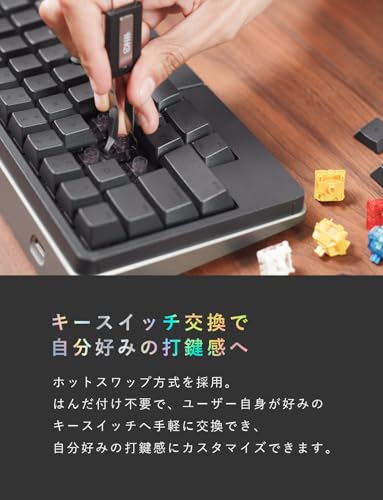
- メカニカルスイッチ: 静電容量無接点ではなく、Kailh社製の静音リニアスイッチ(ホットスワップ対応)を採用。
これまでのHHKBとは全く異なるアプローチですが、「ホームポジションから手を離さない」という理念を極限まで突き詰めたモデルです。
最初は「静電容量無接点じゃないの?」と思いましたが、このリニア軸の「コトコト」感も極上です。何よりマウスに手を伸ばす時間がゼロになるので、作業没入感が段違いです。
こんな人におすすめ:
- キーボード操作だけで全てのPC作業を完結させたい人。
- マウスとキーボードの往復移動をなくしたい人。
- 自分でキースイッチを交換(カスタマイズ)してみたい人。
3. コスパ重視の「HHKB Professional Classic」
~原点回帰。有線接続だけで十分なあなたへ~


「Bluetoothはいらない」「電池交換も面倒」「デスクから動かさない」 そんな硬派なあなたには、有線専用のClassicがおすすめです。HYBRID Type-Sよりも1万円近く安く手に入りますが、打鍵感は本物です。
※ただし、Classicは「英語配列」がメイン(日本語配列のラインナップが限定的)な点に注意が必要です。
HHKB選びのQ&A:ここで迷うな!
Q1. 日本語配列(JIS)と英語配列(US)、どっちがいい?
初めてHHKBを使うなら、日本語配列が無難で安心です。独立した矢印キーがあり、変換・無変換キーも使い慣れた位置にあります。 一方、プログラマーや「記号の配置」にこだわりがある人は英語配列を選びます。英語配列はキー数が少なく、見た目が左右対称で美しいのが特徴ですが、矢印キーをFnキーとの同時押しで入力する必要があるなど、慣れが必要です。
Q2. 「墨」と「白・雪」どっちの色がいい?
- 墨(ブラック): カッコいいですが、刻印が見えにくいです。ブラインドタッチに自信がない人は、少し苦労するかもしれません。
- 白(アイボリー)/ 雪(ホワイト): 刻印が見やすく、事務機的なレトロ感(白)やモダンな清潔感(雪)があります。デスクの 雰囲気に合わせて選びましょう。
Q3. 「Type-S」じゃない普通の「HYBRID」はどう?
打鍵音を楽しみたいならアリです。Type-Sは静音性を高めていますが、通常のHYBRIDは「カチャカチャ」という軽快な音がします。一人暮らしの部屋で音を気にせず打ちたいなら、あえて通常版を選ぶのも「通」の楽しみ方です。


キーボードを「飾る」楽しみ:カラーキートップ
最近のHHKB界隈で熱いのが、純正の「カラーキートッププロジェクト」です。 無骨なHHKBに、桜(ピンク)や山葵(グリーン)、そして最新の藤(パープル)といった日本の四季を感じさせる色を取り入れることができます。
「Escapeキーだけ変える」「Controlキーだけ変える」といったワンポイントのおしゃれが、毎日の仕事のモチベーションを上げてくれます。
合わせて買いたい必須アクセサリー
HHKBを最大限に活用するための「三種の神器」を紹介します。
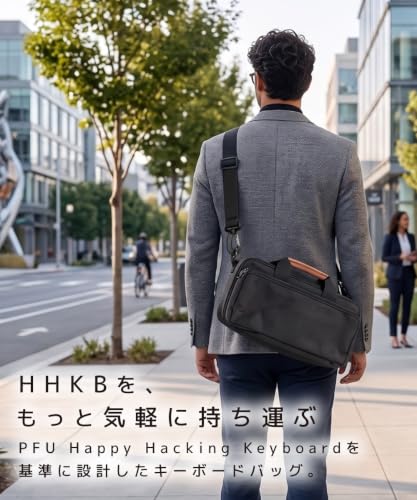
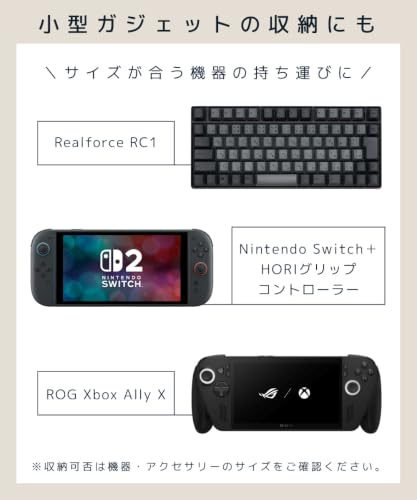
1. キーボードルーフ(またはケース)
持ち運び時や、未使用時にホコリから守るために必須です。




2. キーボードブリッジ
ノートPC(MacBookなど)の既存キーボードの上にHHKBを乗せて使うためのアイテム。「尊師スタイル」と呼ばれるこの使い方は、省スペースで最強の環境を構築できます。


まとめ:HHKBは「安い買い物」である
3万7千円のキーボードは確かに高いです。しかし、考えてみてください。
もしあなたが1日8時間PCを使うとして、3年間使えば1時間あたりのコストは約4円です。 たった4円で、毎日のストレスが快感に変わり、生産性が劇的に向上するとしたら?
これほどコストパフォーマンスの高い自己投資は、他になかなかありません。
- 至高の打鍵感と静音性:
- マウス操作も統合した革新性:



 HHKB
HHKB
さあ、あなたも「HHKB沼」へ足を踏み入れ、一生モノの相棒を手に入れませんか?